"Бұл сайтта фотомонтажды қалай жасауға болады" атты кезең-кезеңімен фото-нұсқаулық.
1. Google Chrome немесе Safari браузерінің соңғы нұсқасын пайдаланыңыз.
2. Санат пен фоторамканы таңдаңыз.
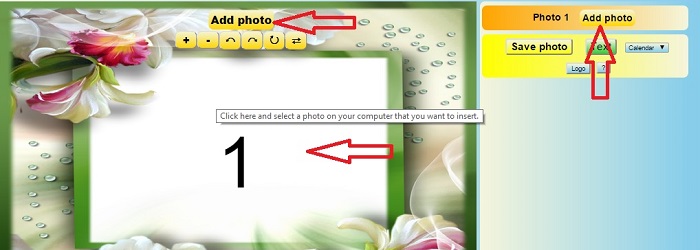
3. "Фото қосу" түймесін басыңыз.
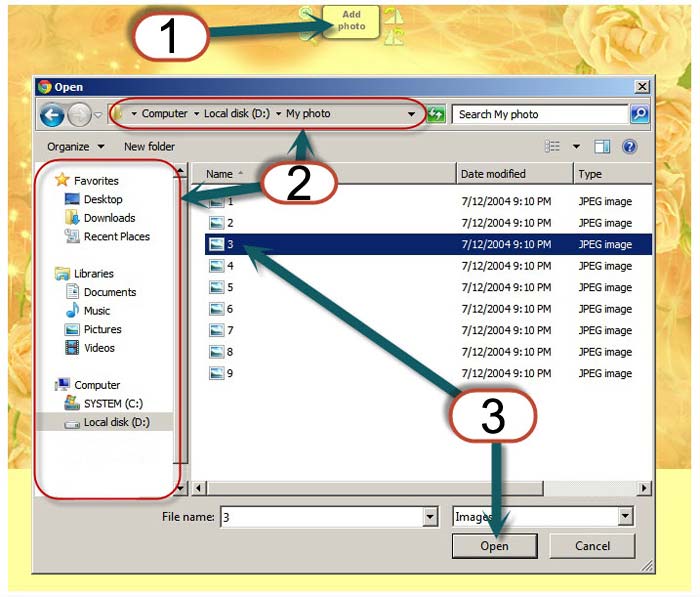
4. Компьютеріңізден фотосуреттеріңіз бар папканы таңдаңыз. Фотосуретіңізді таңдап, "Ашу" түймесін басыңыз.
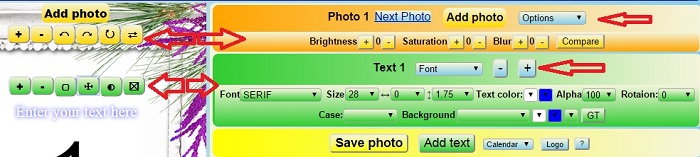
5. "Фото параметрлері" немесе "Мәтін параметрлері" тізімінен қажетті параметрді таңдап, фотоны (мәтінді) өзгерту үшін "+" немесе "-" түймелерін пайдаланыңыз.
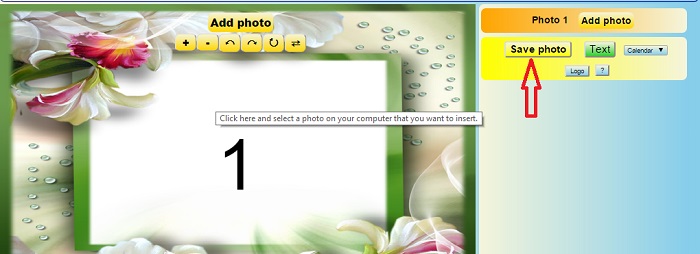
6a. "Фотосуретті сақтау" түймесін басыңыз.
6b. For Firefox and Edge browser: Фотосуретті саусақпен басып тұрыңыз (1-2 секунд) немесе тінтуірдің оң жақ түймешігімен басып, "Суретті сақтау" опциясын таңдаңыз
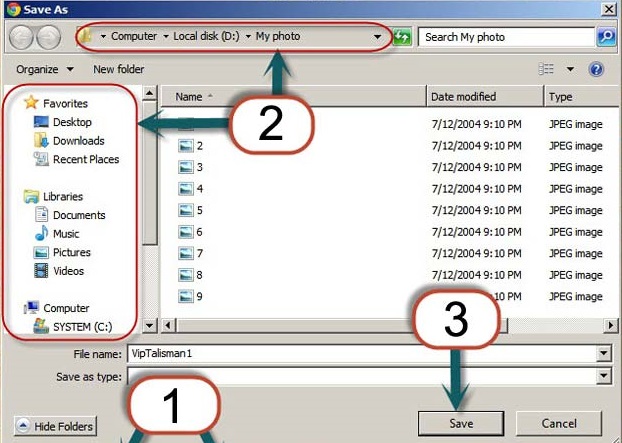
7. Компьютеріңізде жаңа фотосуретті сақтау қажет папканы таңдаңыз. "Сақтау" түймесін басыңыз. Ussually, photo is saved in "Downloads" folder (My computer --> Downloads).
Жұмыс істемей ме? Google Chrome немесе Safari браузерінің соңғы нұсқасын пайдаланыңыз.